
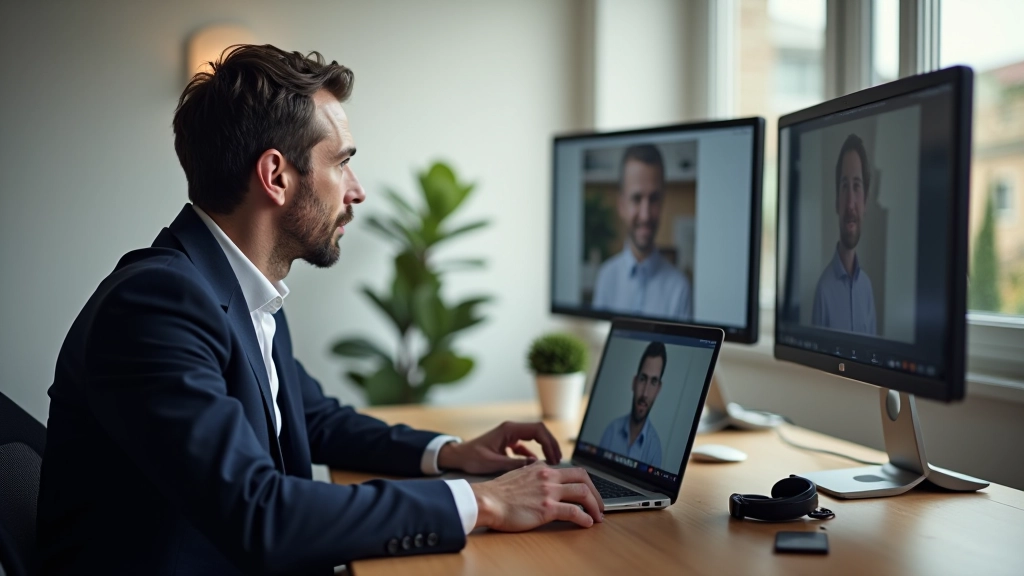
Como Configurar o Zoom Corretamente em 10 Minutos
Passo a passo para ativar câmara, microfone e áudio. Evita as piores falhas que arruinam videoconferências.
Ler GuiaGuias práticos para Zoom, Teams e Google Meet. Resolva problemas de câmara, microfone e qualidade de vídeo.
Tudo o que precisa para videoconferências de qualidade
Ativar câmara, microfone e áudio em 10 minutos
Diagnóstico e resolução de microfone não funciona
Iluminação, posição e configurações da câmara
Internet rápida sem cortes durante videochamadas
Comece com um dos nossos guias práticos ou contacte-nos para suporte personalizado
Fale ConnoscoA qualidade de uma videochamada depende de muitos detalhes pequenos que passam despercebidos. Desde a posição da câmara até à configuração do microfone, cada elemento contribui para uma comunicação clara e profissional. Não é complicado — é apenas uma questão de compreender o essencial.
Em Portugal, muitas pessoas lutam com problemas básicos que podem ser resolvidos em minutos. A câmara desfocada. O microfone que não funciona. A ligação que corta quando mais é precisa. Nós reunimos as melhores práticas, passo a passo, em português, para que não tenha de procurar em dezenas de sites diferentes.
Quer esteja numa reunião de trabalho, aula online ou videochamada familiar, o resultado é o mesmo: comunicação melhor, menos frustrações, mais produtividade. É isso que oferecemos aqui.
Cinco passos simples para videochamadas sem problemas
Câmara, microfone e altifalantes funcionam? Teste cada um antes de começar.
Zoom, Teams ou Google Meet — siga o guia para cada uma em português.
Iluminação frontal, fundo limpo, ambiente silencioso — diferença visível.
Velocidade de internet, latência e estabilidade — verifique antes de reuniões importantes.
Conecte-se alguns minutos antes — tempo para ajustar qualquer coisa que falhe.

Cada guia divide-se em passos simples. Não é necessário conhecimento técnico. Seguimos desde o básico até à resolução de problemas específicos.
Não queremos que adivinhe. Cada instrução vem com imagens das definições reais, exatamente como aparecem no seu computador.
O que muda quando segue os nossos guias
Ambientes de trabalho otimizados para videoconferência

Respostas rápidas aos problemas mais comuns
Primeiro, verifique se a câmara está conectada. Depois, vá a Definições > Vídeo em Zoom e selecione o dispositivo correto. Se não aparecer nenhuma câmara, reinicie a aplicação. Frequentemente resolve o problema.
Para vídeo HD, precisa de pelo menos 2.5 Mbps de download e 2.5 Mbps de upload. Para qualidade 1080p, o ideal é 4 Mbps em cada sentido. Se a sua ligação é instável, reduza a qualidade do vídeo nas definições da aplicação.
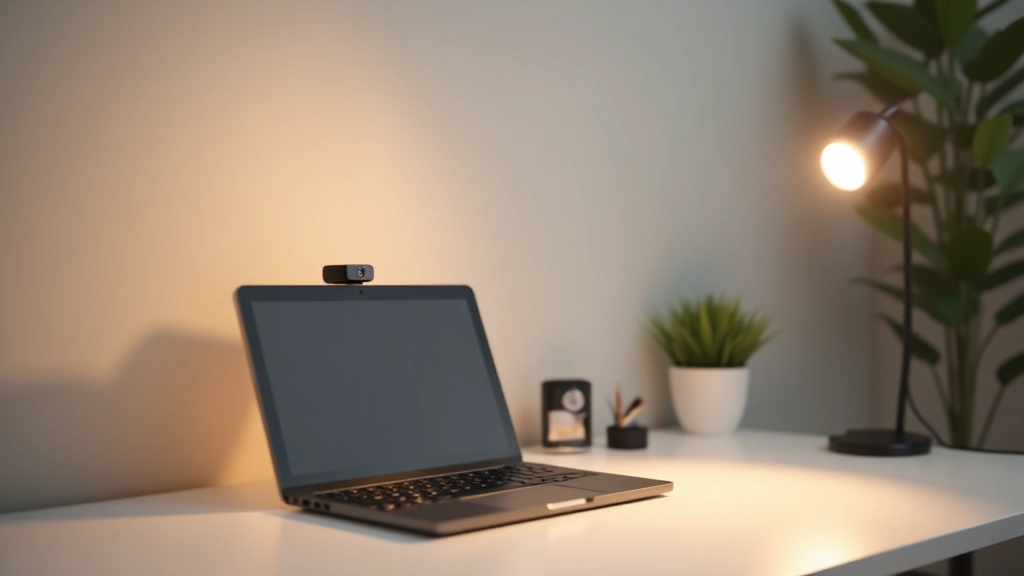
Sente-se perto de uma janela com luz natural durante o dia. À noite, coloque uma lâmpada à sua frente, não atrás. Evite sombras no rosto. Lâmpadas LED baratas funcionam bem — não precisa de equipamento profissional.
Zoom é simples e fiável. Teams integra-se com Office 365. Google Meet é gratuito e fácil. Para trabalho profissional, a maioria escolhe Zoom ou Teams. Para educação ou casual, Google Meet é popular. A qualidade de vídeo é similar em todas.
Sim, é possível com aplicações especiais como DroidCam ou EpocCam. Mas uma webcam dedicada é mais fácil de configurar e oferece melhor qualidade. Webcams baratas funcionam bem e resolvem o problema.
Guias populares em Configuração de Videoconferência
Passo a passo para ativar câmara, microfone e áudio. Evita as piores falhas que arruinam videoconferências.
Ler Guia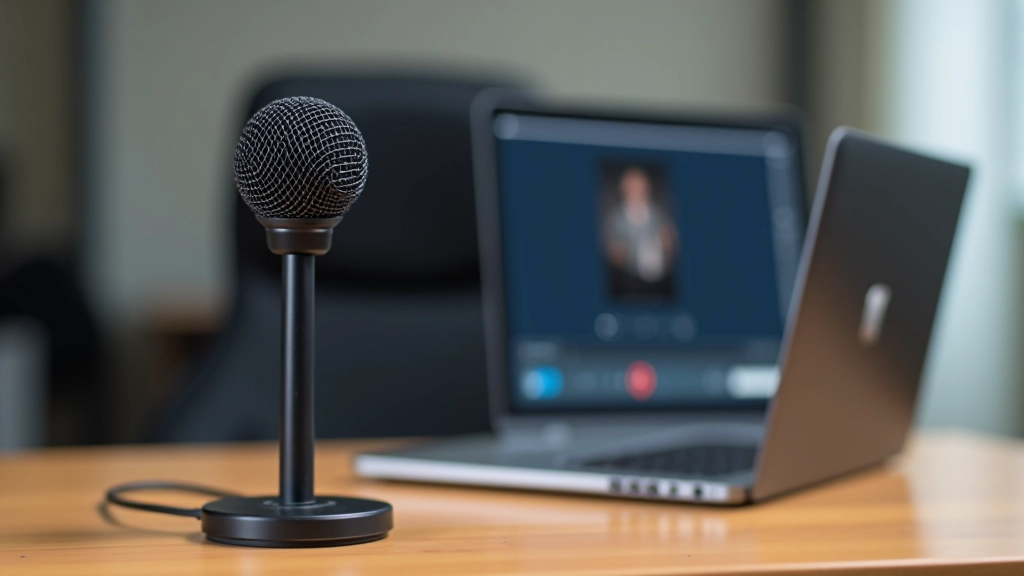
Diagnóstico rápido: quando o microfone não funciona, como testar antes de uma reunião importante.
Ler Guia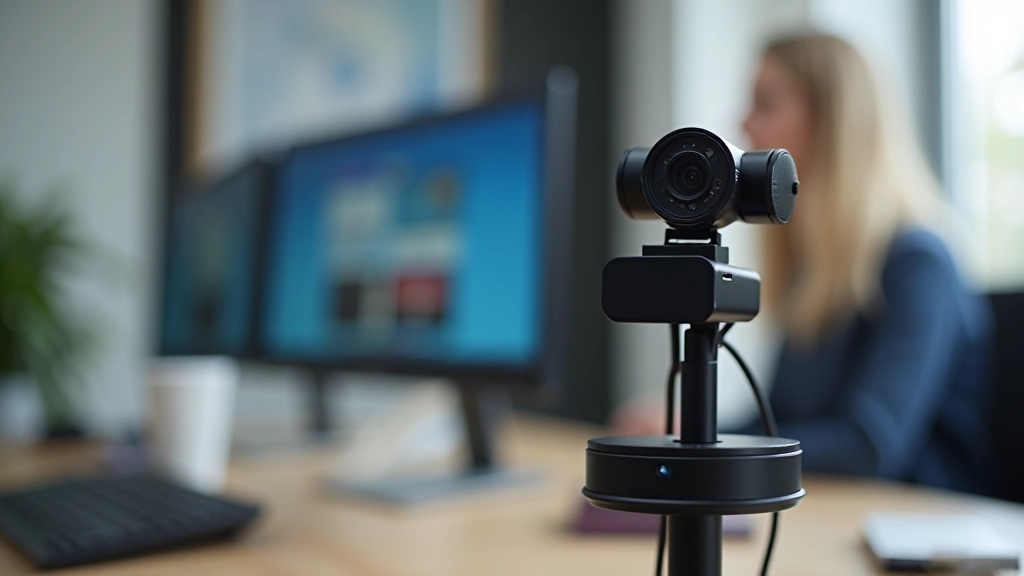
Iluminação, posição e configurações da câmara. Dicas que fazem a diferença sem gastar muito dinheiro.
Ler Guia